
 Čeština
  Dansk
Dansk  Deutsch
  English
  English (US)
  Español
  Français
  Italiano
  Magyar
  Nederlands
  Norsk
Norsk  Polski
  Português
  Português (BR)
  Română
  Suomi
Suomi  Svenska
  Tiếng Việt
  Türkçe
  Ελληνικά
  Български
  Русский
  Українська
  ไทย
ไทย  日本語
日本語  한국어
한국어 
Varför papperskorgen
inte räcker för att
radera dina data säkert
Raderat är inte borta: vad som verkligen händer när du tömmer
papperskorgen och hur du tar bort filer så att de inte kan återskapas.
Varför du bör radera data säkert och hur Steganos Shredder hjälper dig med det
Att flytta filer till papperskorgen och ta bort dem via Windows normala metod tar i själva verket inte bort dem från din fysiska disk. Bara hänvisningarna till var data finns på disken tas bort. Med lämplig programvara är det utan svårighet möjligt att återskapa filer som raderats på det sättet, så länge de ännu inte har skrivits över.
Därför rekommenderas det att radera känsliga filer säkert, och särskilt sådana som du kopierar till Steganos Data Safe, när de inte längre behövs. Den bästa krypteringen är trots allt till ingen nytta om originaldata fortfarande kan läsas från det okrypterade området på dina diskar med relativt enkla metoder.
Nedan förklarar vi hur du kan använda Shredder för att ta bort data säkert från dina diskar. Steganos Shredder skriver över de raderade filerna med slumpmässiga data så att de inte kan återskapas utan vidare.
Radera filer och mappar säkert med Steganos Shredder
-
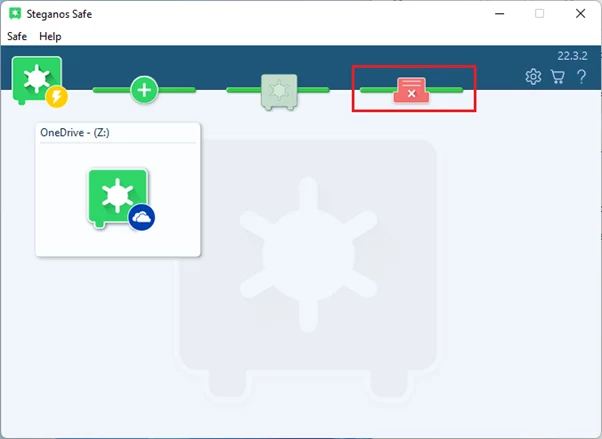
Öppna först Steganos Data Safe och klicka på Shredder-symbolen.
-
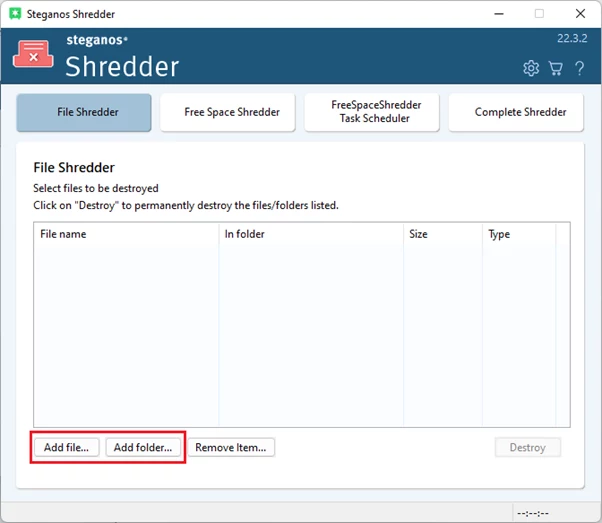
Klicka därefter på "Lägg till fil" eller "Lägg till mapp" och välj de filer eller mappar som du vill ta bort permanent. Du kan också helt enkelt dra och släppa filerna eller mapparna i Shredder-fönstret.
-
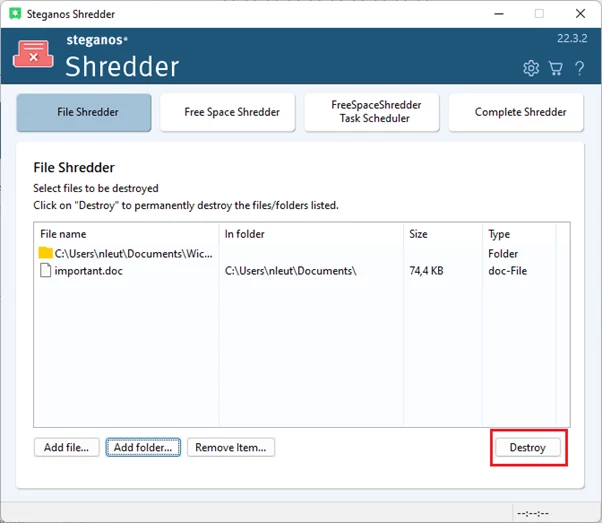
När du har valt alla filer som du vill ta bort klickar du på "Förstör" och därefter på "OK". Innan du raderar filer med shreddern bör du naturligtvis vara helt säker på att du inte längre behöver dem!
-
Därefter raderas filerna säkert och skrivs över och kan nu inte återskapas utan vidare.
Radera filer som redan tagits bort på vanligt sätt säkert med Free Space Shredder
Free Space Shredder används när du redan har raderat filer på vanligt sätt, men nu även vill försäkra dig om att de inte kan återskapas.
-
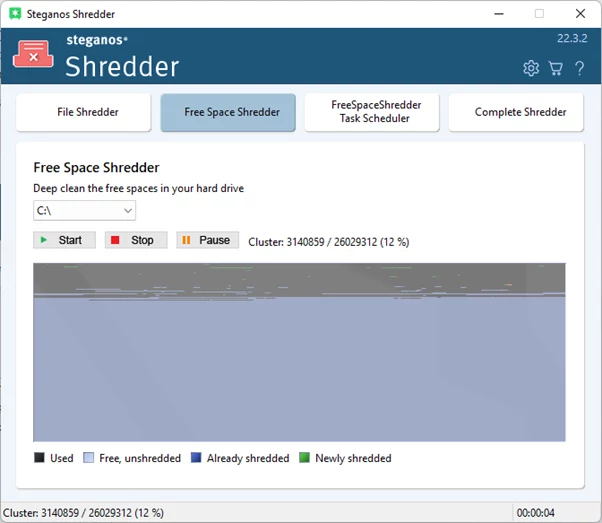
För att använda den klickar du bara på "Free Space Shredder" i huvudöversikten i Steganos Shredder. Programmet begär administratörsrättigheter, bekräfta dem.
-
Därefter ser du huvudöversikten för Free Space Shredder. Här väljer du helt enkelt den enhet vars lediga utrymme ska skrivas över säkert och klickar på "Starta". Processen kan ta en stund, beroende på hur mycket ledigt utrymme som behöver skrivas över.
-
När processen är klar kan inte heller filer som du inte raderade direkt med shreddern längre återskapas.
Här kan du lära dig mer om Steganos Privacy Suite och Steganos Data Safe och hur de skyddar din integritet. Båda produkterna har den beskrivna Steganos Data Shredder som en komponent.
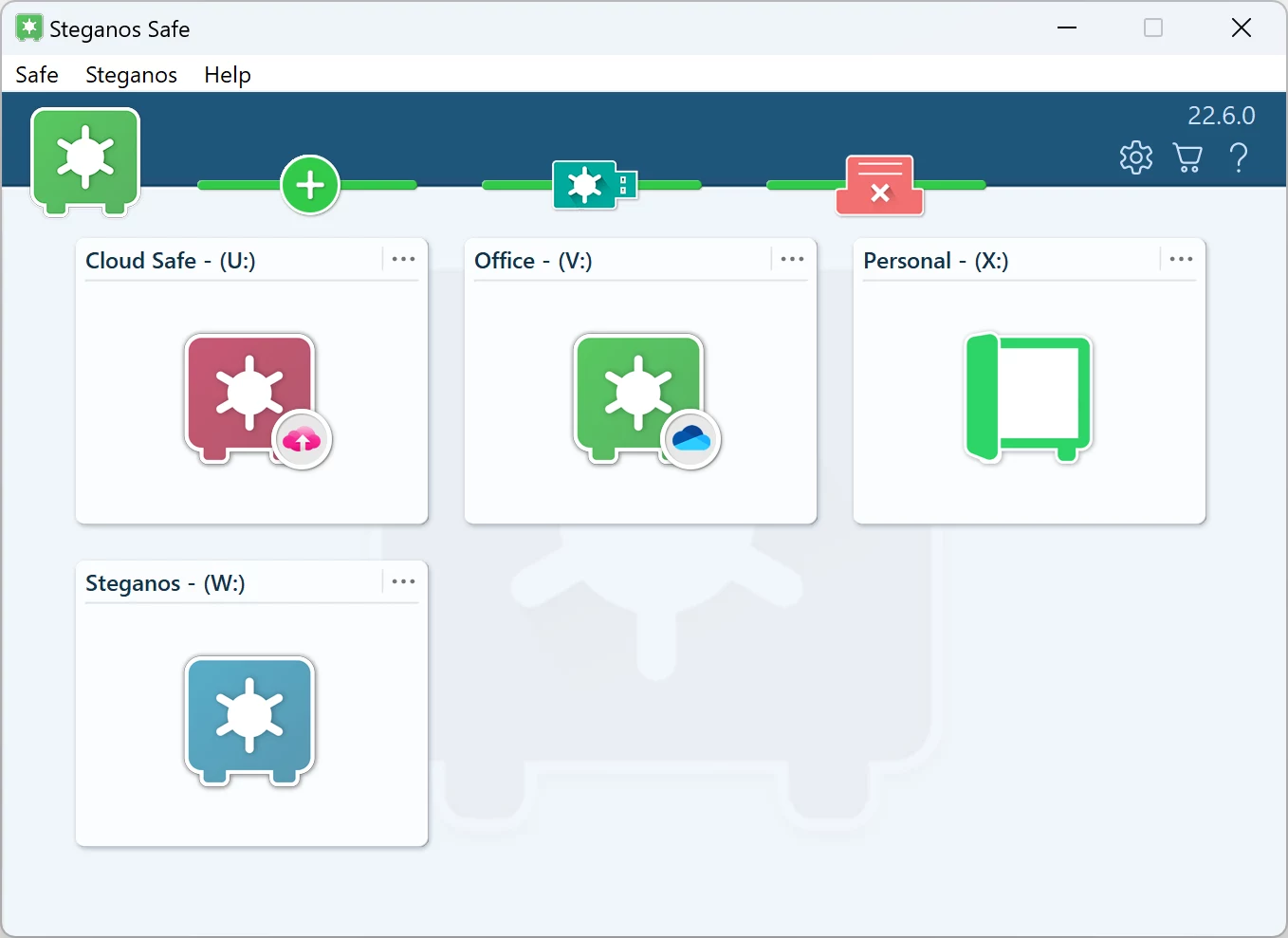
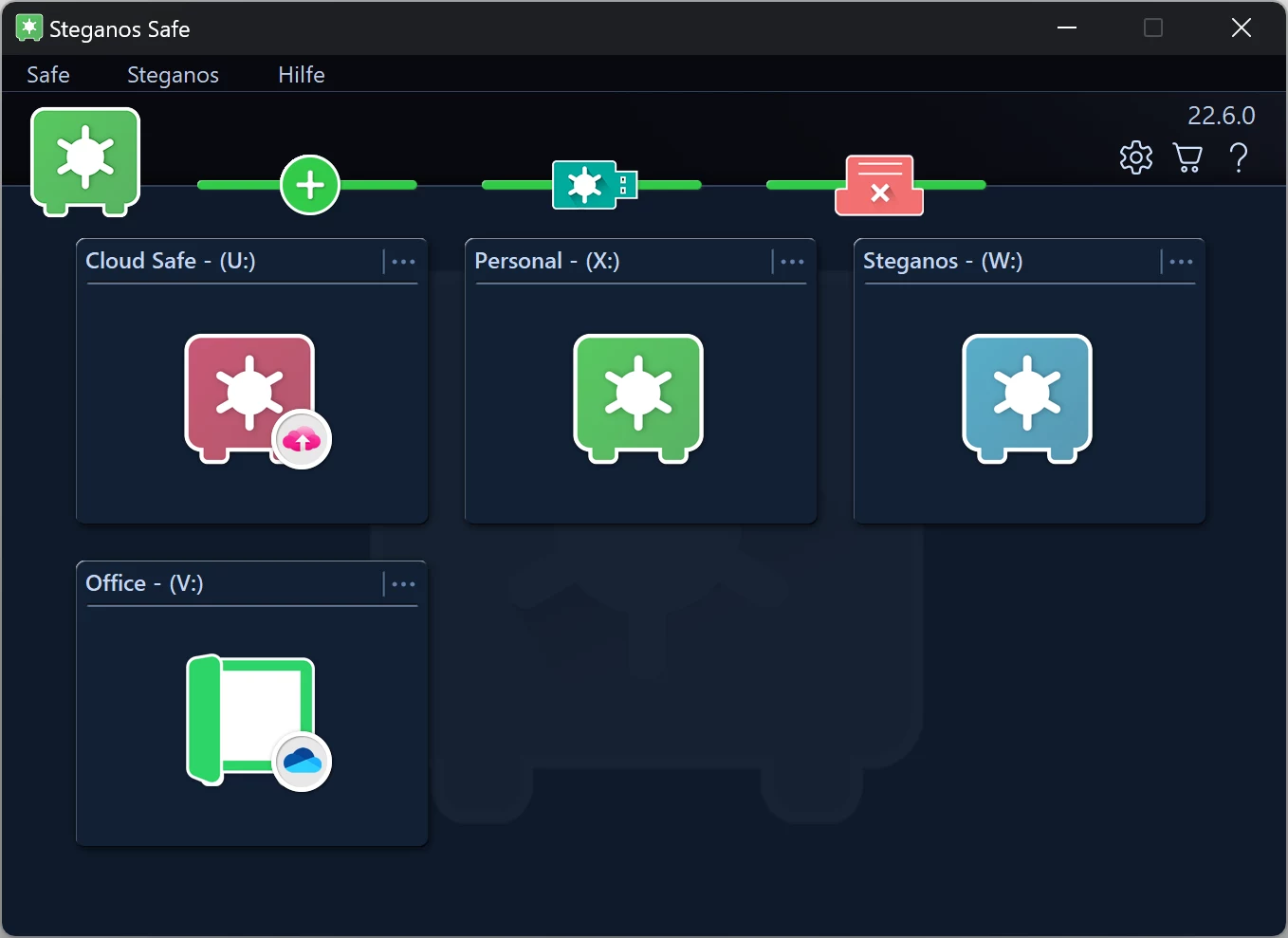

 Steganos®Data Safe
Känsliga filer i ett krypterat kassaskåp – på din PC och i molnet.
- ✓Krypterade kassaskåp med ett klick
- ✓256-bitars AES-kryptering
- ✓Även för molnmappar och USB-minnen
- ✓Radera filer säkert och oåterkalleligt
- ✓30 dagar utan begränsningar, utan abonnemang
Mer tips & råd
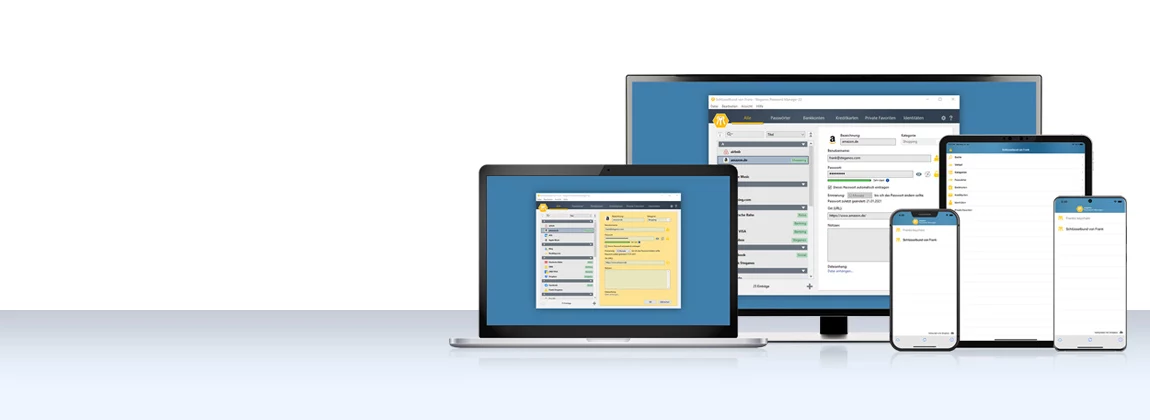
Så använder du Password Manager på iOS- och Android-enheter
Steg för steg: installera appen, synkronisera din nyckelknippa via molnet och ha dina lösenord till hands även när du är på väg.
Läs mer →
Hur en VPN kan skydda din smartphone och öka säkerheten och surfkomforten
I din smartphone finns dina konton, foton och meddelanden. Vad en VPN faktiskt säkrar där – och var den dessutom ökar surfkomforten.
Läs mer →
Så sparar du pengar med VPN när du shoppar och bokar flyg och resor online
Priserna beror ofta på var du befinner dig. Så kontrollerar du det, vad du bör se upp med och varför säkerheten är den verkliga vinsten.
Läs mer →