
 Čeština
  Dansk
Dansk  Deutsch
  English
  English (US)
  Español
  Français
  Italiano
  Magyar
  Nederlands
  Norsk
Norsk  Polski
  Português
  Português (BR)
  Română
  Suomi
Suomi  Svenska
  Tiếng Việt
  Türkçe
  Ελληνικά
  Български
  Русский
  Українська
  ไทย
ไทย  日本語
日本語  한국어
한국어 
Waarom de prullenbak
niet genoeg is om
uw gegevens veilig te verwijderen
Verwijderd is niet verdwenen: wat er echt gebeurt als u de
prullenbak leegmaakt en hoe u bestanden zo verwijdert dat ze niet te herstellen zijn.
Waarom u gegevens veilig moet verwijderen en hoe Steganos Shredder u daarbij helpt
Als u bestanden op de normale manier in Windows naar de prullenbak verplaatst en verwijdert, worden ze niet echt van uw fysieke gegevensdrager verwijderd. Alleen de verwijzingen naar de plek waar de gegevens op de drager staan, worden verwijderd. Met de juiste software is het probleemloos mogelijk om op deze manier verwijderde bestanden te herstellen, zolang ze nog niet zijn overschreven.
Het is daarom aan te raden om gevoelige bestanden, en vooral die u naar Steganos Data Safe kopieert, veilig te verwijderen wanneer u ze niet meer nodig hebt. Want de beste versleuteling helpt niets als de oorspronkelijke gegevens met relatief eenvoudige methoden nog uit het onversleutelde deel van uw schijven kunnen worden uitgelezen.
Hieronder leggen we uit hoe u de Shredder kunt gebruiken om gegevens veilig van uw schijven te verwijderen. Steganos Shredder overschrijft de verwijderde bestanden met willekeurige gegevens, zodat ze niet zomaar kunnen worden hersteld.
Bestanden en mappen veilig verwijderen met Steganos Shredder
-
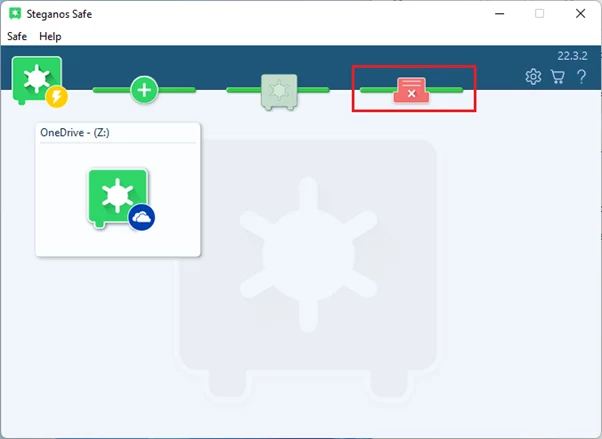
Open eerst Steganos Data Safe en klik op het Shredder-symbool.
-
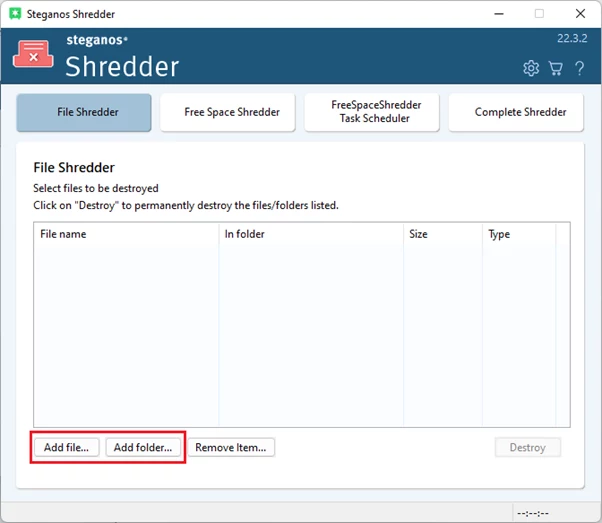
Klik daarna op "Add File" of "Add Folder" en selecteer de bestanden of mappen die u definitief wilt verwijderen. U kunt de bestanden/mappen ook eenvoudig met drag and drop naar het Shredder-venster slepen.
-
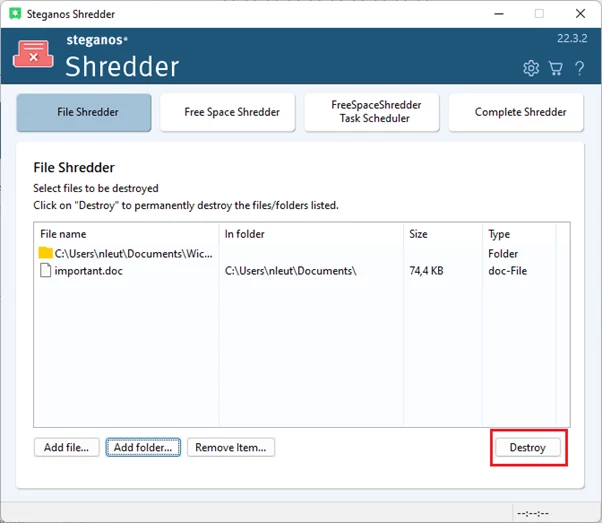
Hebt u alle bestanden geselecteerd die verwijderd moeten worden, klik dan op "Destroy" en daarna op "OK". Voordat u bestanden met de shredder verwijdert, moet u er natuurlijk absoluut zeker van zijn dat u ze niet meer nodig hebt!
-
Daarna worden de bestanden veilig verwijderd en overschreven en kunnen ze nu niet meer zomaar worden hersteld.
Bestanden die al op de normale manier zijn verwijderd, veilig verwijderen met de Free Space Shredder
De Free Space Shredder gebruikt u wanneer u bestanden al op de normale manier hebt verwijderd, maar nu ook zeker wilt weten dat ze niet kunnen worden hersteld.
-
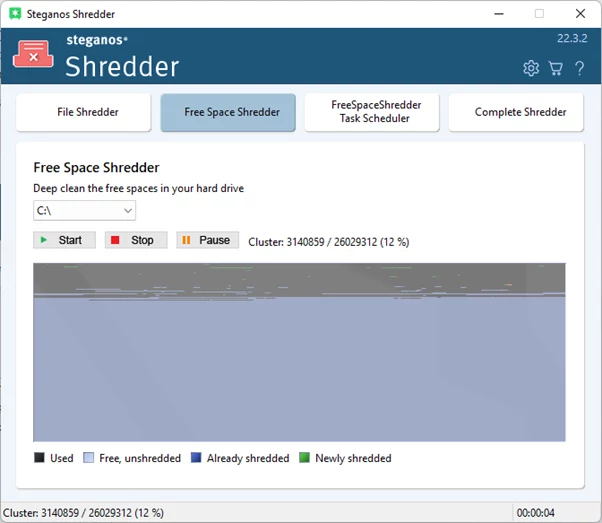
Om hem te gebruiken klikt u in het hoofdoverzicht van Steganos Shredder eenvoudig op "Free Space Shredder". Het programma vraagt om beheerdersrechten; bevestig die.
-
Daarna ziet u het hoofdoverzicht van de Free Space Shredder. Selecteer hier eenvoudig de schijf waarvan de vrije ruimte veilig moet worden overschreven en klik op "Start". Het proces kan enige tijd duren, afhankelijk van hoeveel vrije ruimte moet worden overschreven.
-
Is dit proces afgerond, dan kunnen ook bestanden die u niet direct met de shredder veilig hebt verwijderd, niet meer worden hersteld.
Hier komt u meer te weten over Steganos Privacy Suite en Steganos Data Safe en hoe deze uw privacy beschermen. Beide producten hebben de beschreven Steganos Data Shredder als onderdeel.

 Steganos®Data Safe
Gevoelige bestanden in een versleutelde kluis – op uw pc en in de cloud.
- ✓Versleutelde kluizen met één klik
- ✓256-bit AES-versleuteling
- ✓Ook voor cloudmappen en USB-sticks
- ✓Bestanden veilig en onherstelbaar verwijderen
- ✓30 dagen onbeperkt, zonder abonnement
Meer tips & adviezen
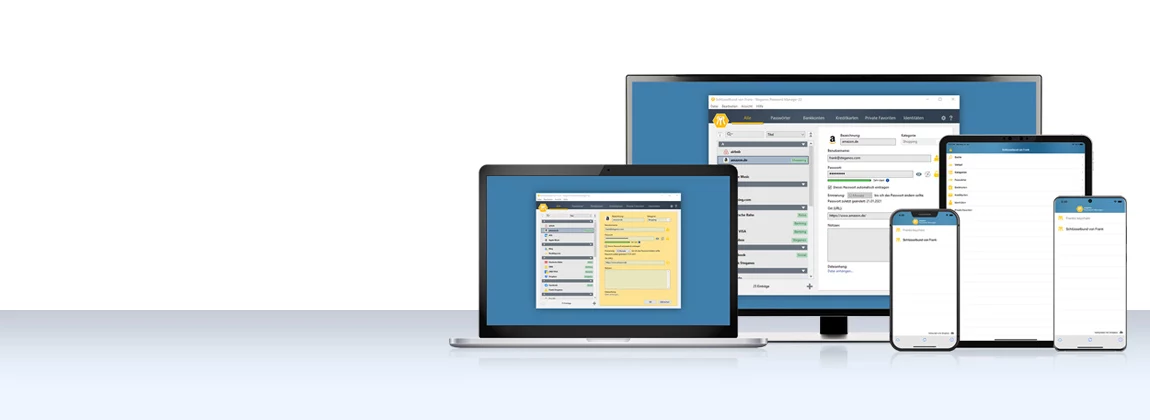
Zo gebruikt u de Password Manager op iOS- en Android-apparaten
Stap voor stap: de app installeren, uw sleutelbos via de cloud synchroniseren en uw wachtwoorden ook onderweg bij de hand hebben.
Lees verder →
Hoe een VPN uw smartphone kan beschermen en de veiligheid en het surfgemak verhoogt
Op uw smartphone staan uw accounts, foto's en berichten. Wat een VPN daar werkelijk beveiligt – en waar het bovendien het surfgemak verhoogt.
Lees verder →
Zo bespaart u met VPN bij online shoppen en het boeken van vluchten en reizen
Prijzen hangen vaak af van uw locatie. Zo controleert u dat, waar u op moet letten en waarom veiligheid de echte winst is.
Lees verder →