
 Čeština
  Dansk
Dansk  Deutsch
  English
  English (US)
  Español
  Français
  Italiano
  Magyar
  Nederlands
  Norsk
Norsk  Polski
  Português
  Português (BR)
  Română
  Suomi
Suomi  Svenska
  Tiếng Việt
  Türkçe
  Ελληνικά
  Български
  Русский
  Українська
  ไทย
ไทย  日本語
日本語  한국어
한국어 
Dlaczego Kosz
nie wystarcza do
bezpiecznego usuwania danych
Usunięte nie znaczy zniknięte: co naprawdę dzieje się przy opróżnianiu
Kosza i jak usuwać pliki tak, aby nie dało się ich odzyskać.
Dlaczego warto bezpiecznie usuwać dane i jak pomaga w tym Steganos Shredder
Przeniesienie plików do Kosza i usunięcie ich zwykłą metodą systemu Windows w rzeczywistości nie usuwa ich z fizycznego dysku. Usuwane są tylko odniesienia do miejsca, w którym dane znajdują się na dysku. Za pomocą odpowiedniego oprogramowania bez trudu można odzyskać pliki usunięte w ten sposób, o ile nie zostały jeszcze nadpisane.
Dlatego zaleca się bezpieczne usuwanie plików wrażliwych, a zwłaszcza tych, które kopiują Państwo do Steganos Data Safe, gdy nie są już potrzebne. Ostatecznie najlepsze szyfrowanie nie ma sensu, jeśli dane pierwotne można wciąż odczytać stosunkowo prostymi metodami z niezaszyfrowanego obszaru Państwa dysków.
Poniżej wyjaśniamy, jak za pomocą Shreddera bezpiecznie usuwać dane z dysków. Steganos Shredder nadpisuje usunięte pliki danymi losowymi, tak aby nie dało się ich łatwo odzyskać.
Bezpieczne usuwanie plików i folderów za pomocą Steganos Shredder
-
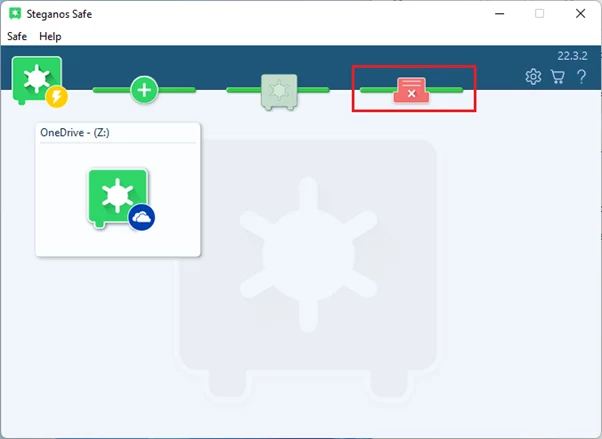
Najpierw otwierają Państwo Steganos Data Safe i klikają ikonę Shreddera.
-
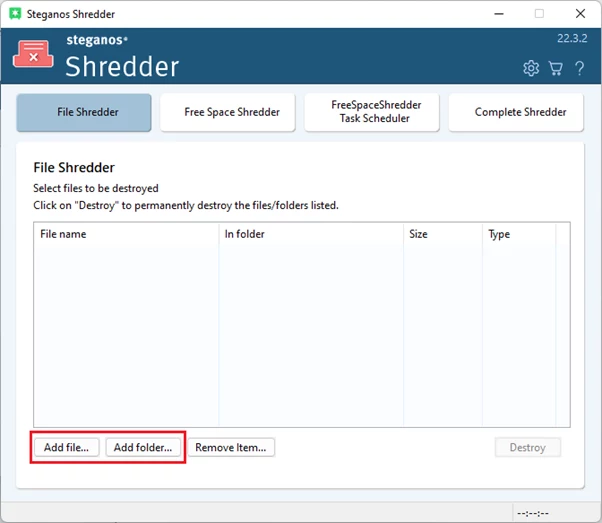
Następnie klikają Państwo „Dodaj plik” lub „Dodaj folder” i wybierają pliki lub foldery, które mają zostać trwale usunięte. Pliki i foldery można też po prostu przeciągnąć i upuścić w oknie Shreddera.
-
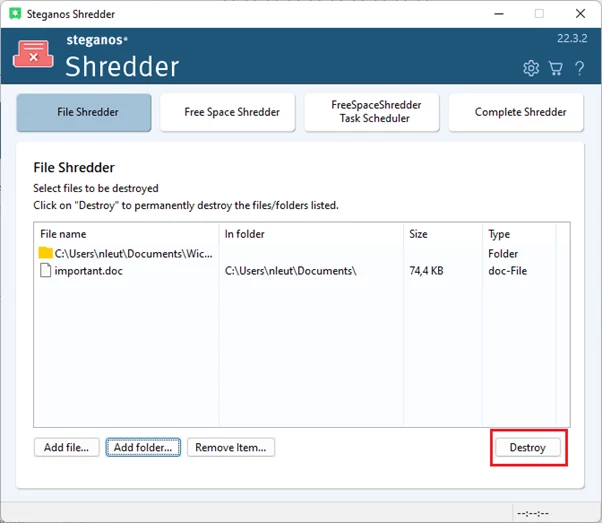
Gdy wybrane są już wszystkie pliki do usunięcia, klikają Państwo „Zniszcz”, a potem „OK”. Przed usunięciem plików shredderem należy oczywiście całkowicie upewnić się, że nie są już potrzebne!
-
Następnie pliki zostaną bezpiecznie usunięte i nadpisane, a ich łatwe odzyskanie nie będzie już możliwe.
Bezpieczne usuwanie plików już usuniętych zwykłą metodą za pomocą Free Space Shredder
Free Space Shredder przydaje się wtedy, gdy pliki zostały już usunięte zwykłą metodą, ale teraz chcą Państwo dodatkowo upewnić się, że nie da się ich odzyskać.
-
Aby go użyć, wystarczy kliknąć „Free Space Shredder” w głównym przeglądzie Steganos Shredder. Program poprosi o uprawnienia administratora, które należy potwierdzić.
-
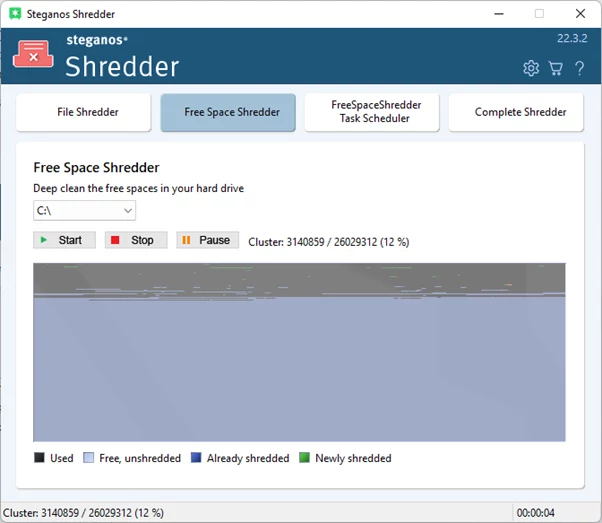
Następnie zobaczą Państwo główny widok Free Space Shredder. Tutaj wystarczy wybrać dysk, którego wolne miejsce ma zostać bezpiecznie nadpisane, i kliknąć „Start”. Proces może potrwać pewien czas, w zależności od tego, ile wolnego miejsca trzeba nadpisać.
-
Po zakończeniu tego procesu nie da się już odzyskać nawet plików, które nie zostały bezpośrednio usunięte shredderem.
Tutaj mogą Państwo dowiedzieć się więcej o Steganos Privacy Suite i Steganos Data Safe oraz o tym, jak chronią Państwa prywatność. Oba produkty zawierają opisany Steganos Data Shredder jako swój element.
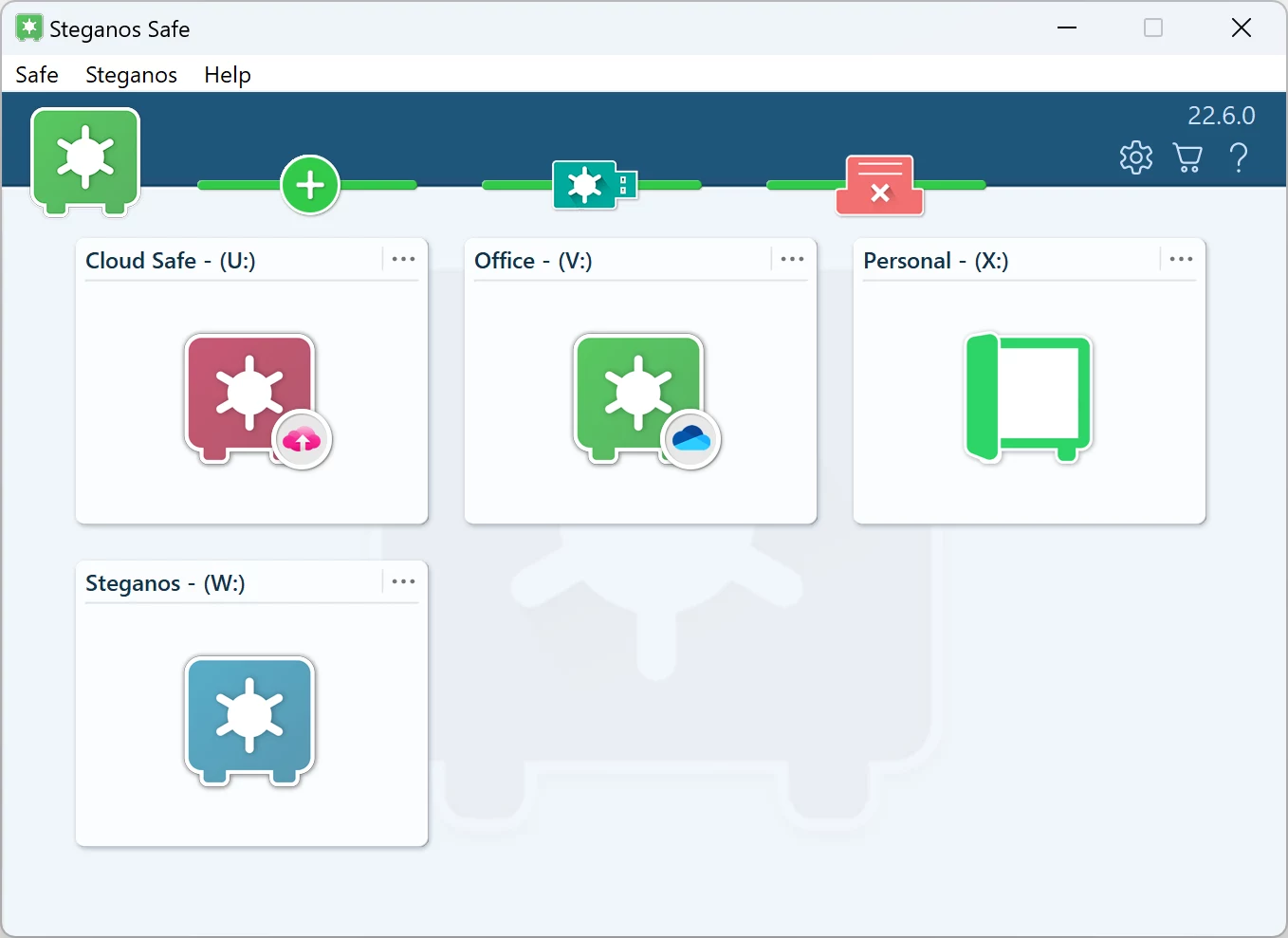
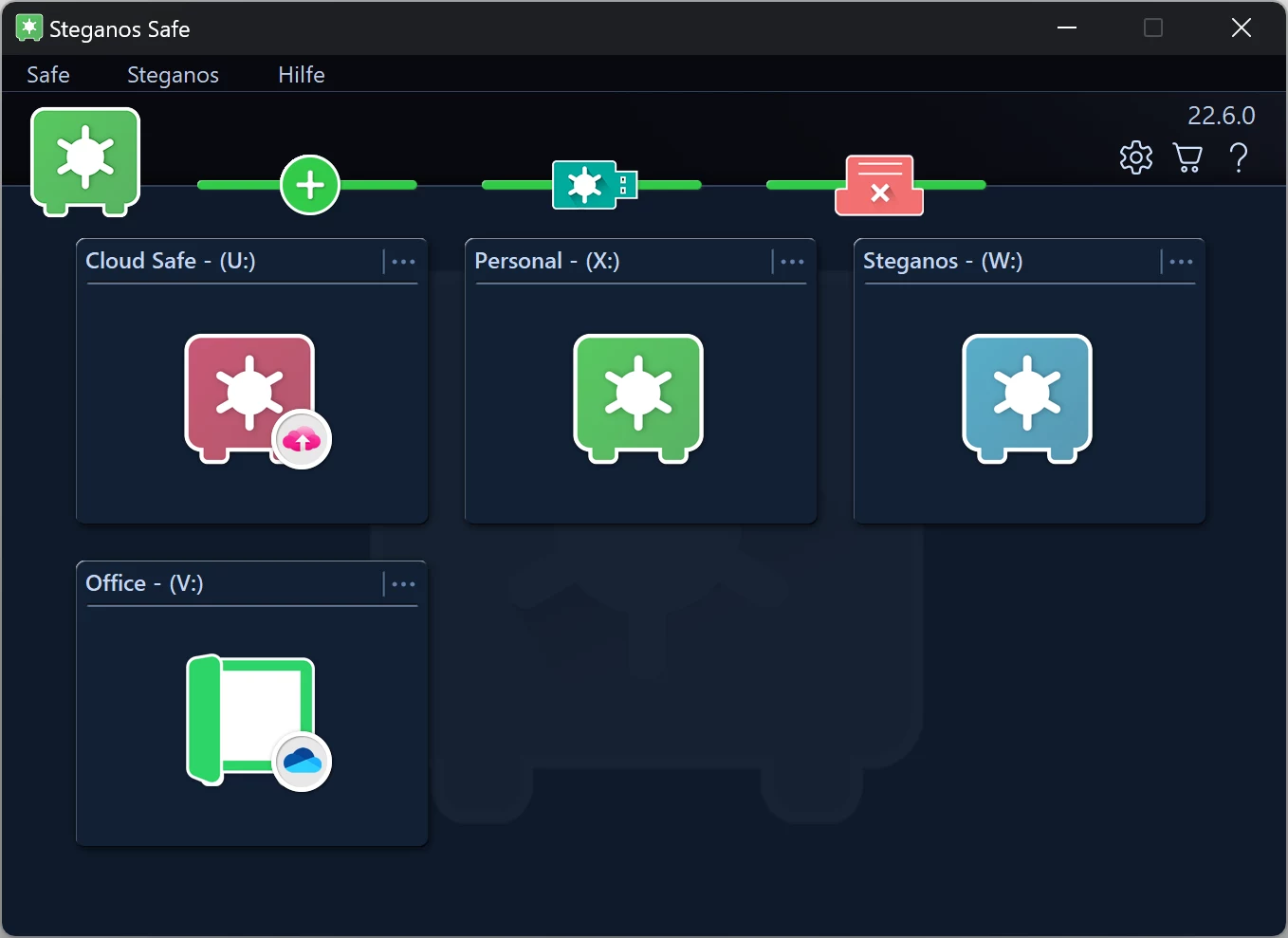

 Steganos®Data Safe
Wrażliwe pliki w zaszyfrowanym sejfie – na komputerze i w chmurze.
- ✓Zaszyfrowane sejfy jednym przyciskiem
- ✓256-bitowe szyfrowanie AES
- ✓Także dla folderów w chmurze i pamięci USB
- ✓Bezpieczne i nieodwracalne usuwanie plików
- ✓30 dni bez ograniczeń, bez subskrypcji
Więcej porad i wskazówek
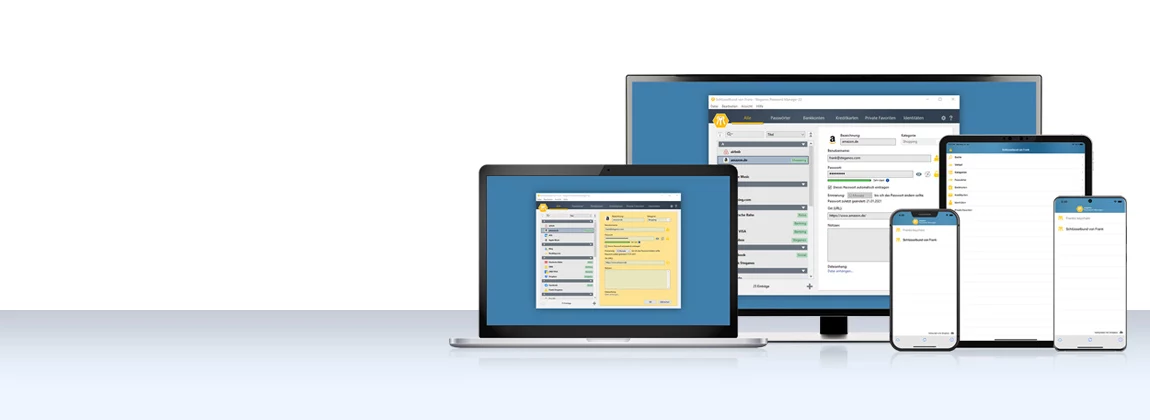
Jak korzystać z Password Managera na urządzeniach iOS i Android
Krok po kroku: instalacja aplikacji, synchronizacja pęku kluczy przez chmurę i dostęp do haseł także w podróży.
Czytaj dalej →
Jak VPN chroni smartfon i zwiększa bezpieczeństwo oraz komfort przeglądania
W smartfonie znajdują się Państwa konta, zdjęcia i wiadomości. Co VPN tam faktycznie zabezpiecza – i gdzie dodatkowo zwiększa komfort przeglądania.
Czytaj dalej →
Jak oszczędzać z VPN na zakupach oraz rezerwacji lotów i wakacji online
Ceny często zależą od lokalizacji. Jak to sprawdzić, na co uważać i dlaczego prawdziwym zyskiem jest bezpieczeństwo.
Czytaj dalej →